Domain corporategroup.de kaufen?
Wir ziehen mit dem Projekt
corporategroup.de um.
Sind Sie am Kauf der Domain
corporategroup.de interessiert?
domain@kv-gmbh.de · 0541-91531010
Domain corporategroup.de kaufen?
Suche einen YouTube Converter für Mac.
Es gibt verschiedene YouTube Converter für Mac, die du verwenden kannst, um YouTube-Videos in verschiedene Formate herunterzuladen und zu konvertieren. Einige beliebte Optionen sind 4K Video Downloader, MacX YouTube Downloader und Any Video Converter. Vergewissere dich, dass du die Nutzungsbedingungen und rechtlichen Bestimmungen beachtest, wenn du YouTube-Videos herunterlädst und konvertierst. **
Ist es illegal, mit VideoProc Musik von YouTube herunterzuladen?
Es ist illegal, urheberrechtlich geschützte Musik von YouTube herunterzuladen, es sei denn, du hast die ausdrückliche Erlaubnis des Urhebers oder Rechteinhabers. Das Herunterladen von Musik ohne die entsprechenden Rechte verstößt gegen das Urheberrechtsgesetz und kann rechtliche Konsequenzen haben. Es ist wichtig, die Rechte der Künstler und Rechteinhaber zu respektieren und legale Methoden zum Erwerb von Musik zu nutzen. **
Ähnliche Suchbegriffe für VideoProc-Converter-for-Mac
Top-Angebote
Produkte zum Begriff VideoProc-Converter-for-Mac:
-
Aiseesoft Video Converter for MacAiseesoft Video Converter for Mac - Der Alleskönner für Videobearbeitung auf dem Mac Die Welt der Videobearbeitung auf dem Mac wird immer anspruchsvoller, und es ist von entscheidender Bedeutung, das richtige Werkzeug an Ihrer Seite zu haben. Hier kommt der Aiseesoft Video Converter for Mac ins Spiel. Dieses leistungsstarke Softwareprodukt von Hersteller verspricht, Ihre Videobearbeitung auf ein völlig neues Level zu heben. In diesem Artikel werden wir uns eingehend mit diesem Produkt beschäftigen, seine Funktionen erkunden und herausfinden, warum es ein absolutes Muss für alle Mac-Benutzer ist, die in der Welt der Videobearbeitung unterwegs sind. Also, worauf warten Sie noch? Ist es an der Zeit, den Aiseesoft Video Converter for Mac zu kaufen? Warum der Aiseesoft Video Converter for Mac kaufen? Bevor wir in die Details eintauchen, werfen wir einen Blick auf die Hauptvorteile dieses großartigen Produkts: Komplette Videokonvertierung: Mit dem Aiseesoft Video Converter for Mac können Sie nahezu jedes Videoformat in ein anderes konvertieren. Egal, ob Sie ein Video in ein anderes Format für verschiedene Geräte umwandeln oder die Qualität verbessern möchten, dieser Converter hat Sie abgedeckt. Superschnelle Geschwindigkeit: Dank seiner fortschrittlichen Technologie bietet dieser Converter eine beeindruckende Geschwindigkeit bei der Konvertierung. Sie sparen Zeit und können sich auf Ihre kreativen Aufgaben konzentrieren. Einfache Bedienung: Die Benutzeroberfläche des Aiseesoft Video Converter for Mac ist äußerst benutzerfreundlich. Sie müssen kein Experte sein, um damit umzugehen. Alles, was Sie brauchen, ist hier, in einer intuitiven Oberfläche. Umfangreiche Bearbeitungswerkzeuge: Neben der Konvertierung bietet dieser Converter auch umfangreiche Bearbeitungsoptionen. Schneiden, schneiden, drehen, Effekte hinzufügen und vieles mehr - alles ist möglich. Hohe Qualität: Der Aiseesoft Video Converter for Mac achtet auf die Qualität Ihrer Videos. Selbst nach der Konvertierung bleibt die Qualität erhalten, sodass Sie sich keine Sorgen um Verluste machen müssen. Der Aiseesoft Video Converter for Mac in Aktion Jetzt, da wir die Vorteile des Aiseesoft Video Converter for Mac kennen, lassen Sie uns sehen, wie er in der Praxis funktioniert. Hier sind einige gängige Anwendungsfälle, in denen dieser Converter glänzt: Videokonvertierung für verschiedene Geräte Angenommen, Sie haben ein Video auf Ihrem Mac, das Sie gerne auf Ihrem iPhone oder Android-Tablet ansehen würden. Mit dem Aiseesoft Video Converter for Mac ist dies ein Kinderspiel. Wählen Sie einfach das gewünschte Ausgabeformat für Ihr Gerät aus, und der Converter erledigt den Rest. Kein mühsames Herumprobieren mehr, um sicherzustellen, dass Ihr Video kompatibel ist. Qualitätsverbesserung Manchmal erhalten Sie Videos von unterschiedlicher Qualität, und Sie möchten sicherstellen, dass sie alle auf dem gleichen hohen Niveau sind. Hier kommt die Qualitätsoptimierungsfunktion des Aiseesoft Video Converter for Mac ins Spiel. Sie können die Helligkeit, den Kontrast und andere Parameter anpassen, um sicherzustellen, dass Ihr Video immer erstklassig aussieht. Videobearbeitung Vielleicht möchten Sie auch einige Änderungen an Ihren Videos vornehmen, bevor Sie sie teilen oder hochladen. Dieser Converter bietet eine umfangreiche Palette von Bearbeitungswerkzeugen. Schneiden Sie unerwünschte Teile heraus, fügen Sie Text oder Wasserzeichen hinzu, wenden Sie Filter und Effekte an - Ihrer Kreativität sind keine Grenzen gesetzt. Der Aiseesoft Video Converter for Mac ist zweifellos ein Muss für alle Mac-Benutzer, die in der Videobearbeitung tätig sind. Mit seinen umfassenden Konvertierungsoptionen, der schnellen Geschwindigkeit und den leistungsstarken Bearbeitungswerkzeugen bietet er alles, was Sie benötigen, um professionelle Videos zu erstellen. Wenn Sie also das Beste aus Ihren Videos herausholen möchten, sollten Sie den Aiseesoft Video Converter for Mac kaufen und gleich loslegen. Systemanforderungen Unterstützte Betriebssysteme: Mac OS X 10.7 oder höher (inkl. macOS Sonoma) Prozessor: Intel® Prozessor, 2 GHz oder schneller RAM: 2 GB RAM oder mehr Internet: Eine gültige Internet-Verbindung für die Aktivierung des Programms Unterstützte Eingabeformate Kategorie Formate Video QuickTime Dateien (*.qt;*.mov) MPEG4 (*.mp4;*.m4v) MXF(*.mxf) AVCHD Video (*.mts, *.m2ts, *.tod, *.mod) 3GP (*.3gp;*.3g2) AVI DV Dateien (*.dv;*.dif) Flash Video Dateien (*.flv;*.swf;*.f4v) MKV WTV MPEG (*.mpg;*.mpeg;*.mpeg2;*.vob;*.dat) MJPEG (*.mjpg;*.mjpeg) MPV Real Media Dateien (*.rm;*.rmvb) Video Transport Stream Dateien (*.ts;*.trp;*.tp) Windows Media Dateien (*.wmv;*.asf) HD Video MPEG2 HD Dateien (*.mpg;*.mpeg) MPEG4 HD Dateien (*.mp4) QuickTime HD Dateien (*.mov) WMV HD Video Dateien (*.wmv) HD TS HD MTS HD M2TS HD TRP HD TP HD MXF Audio AAC AIFF Audio Dateien (*.aif;*.aiff) CUE FLAC M4A MPEG Audio Dateien (*.mp3;*.mp2) Monkey's Audio Dateien (*.ape) OGG Raw AC3 Dateien (*.ac3) Real Audio ...39,95 €*Versand: 0,00 €Sichere Weiterleitung zum Anbieter
-
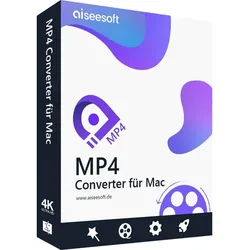
Aiseesoft MP4 Converter MacAiseesoft MP4 Converter für Mac Aiseesoft MP4 Converter für Mac ist ein nützliches Programm. Es kann populäre Videoformate wie AVI, MPEG, WMV, FLV, MKV, MOV, 3GP, usw. ins MP4 Format konvertieren. Abgesehen von der Konvertierung können Sie mit dem MP4 Converter für Mac Ihre Videos bearbeiten. Videos in MP4 umwandeln Alle gängigen Videoformate wie MKV, MOV, AVI, WMV, FLV, M4V und WebM auf Mac in MP4 umwandeln. Tragbare Geräte unterstützen Videos kompatibel mit alle populären Media Player, Phones, Tabllete und tragbare MP4 Player machen. Aiseesoft MP4 Converter für Mac bietet Ihnen die Möglichkeit, Videos in zahlreiche Formate schnell und einfach umzuwandeln. Der ganze Prozess braucht nur drei Schritte: Videos hinzufügen, Ausgabeformat auswählen und auf "Konvertieren" klicken. Videos in alle gängigen Formate in MP4 auf Mac umwandeln Aiseesoft MP4 Converter für Mac kann Videos in MP4, wie z.B. MKV in MP4, AVI in MP4, WMV/FLV/M4V/3GP/WebM/MTS/MXF usw. konvertieren. Auf diese Weise können Sie Ihre Videos mit digitalen Camcorder, Smart Phones, Tablete usw. kompatibel machen. Die neueste Version bietet Ihnen auch die Möglichkeit, HD Videos und 4K Videos einschließlich H.265/HEVC, H.264, MPEG, HD MOV, MPEG2 HD Files, etc. in MP4 umzuwandeln. Außerdem verschiedene MP4 Encoder stehen Ihnen zur Verfügung. Ausgabe für zahlreiche tragbare MP4 Geräte unterstützen Dieser MP4 Converter für Mac bietet Ihnen eine breite Auswahl an gebrauchsfertigen Profilen für beliebte digitale Geräte. Sie können die Ausgabeformate nur nach dem Namen Ihres Geräts auswählen. Unterstützte Geräte einschließt iPhone 7/7Plus, iPhone SE, iPhone 6s/6s Plus, iPad Air, iPad mini, iPod touch, Samsung Galaxy, Google, LG, Sony, HTC usw. Videos bearbeiten Der Mac MP4 Converter hat leistungsfähige Bearbeitungsfunktionen. Sie können die Videoeffekte einschließlich Helligkeit, Kontrast, Sättigung, Lautstärke usw. adjustieren. Für weitere Bearbeitung können Sie auch Videos drehen, Videos schneiden oder zusammenlegen, Wasserzeichen hinzufügen usw. Videos in 3D-Format konvertieren Der MP4 Converter für Mac ermöglicht es Ihnen, 3D-Effekte ins Video hinzufügen. Es gibt fünf Modi: Anaglyph 3D, Nebeneinander(Halbbild) 3D, Nebeneinander(Vollbild) 3D, Oben/Unten(Halbbild) 3D und Oben/Unten(Vollbild) 3D. Videoeffekte der Eingabe und Ausgabe vorschauen, damit Sie die Effekte bequem adjustieren können. Verschiedene Ausgabeparameter stehen Ihnen zur Verfügung. Sie können die Ausgabe selbst definieren. Mit fortschrittlicher Technologie bietet Ihnen der MP4 Converter für Mac schnelle Umwandlungsgeschwindigkeit. Technische Daten von MP4 Converter für Mac Unterstützte Betriebssysteme: Mac OS X 10.7 oder höher Prozessor: 2 GHz Intel/AMD CPU oder schneller RAM: 2 GB RAM oder mehr Internet: Eine gültige Internet-Verbindung für die Aktivierung des Programms.38,95 €*Versand: 0,00 €Sichere Weiterleitung zum Anbieter
-
Aiseesoft Mac PDF to Image ConverterDie professionelle Software zur Umwandlung von PDF in Bilder, die PDF in JPEG, PNG, GIF, BMP, TGA, PPM, TIFF und JPEG 2000 mit hoher Ausgabequalität und schneller Geschwindigkeit umwandeln kann. PDF in JPG, PNG, GIF und weitere Bildformate auf dem Mac konvertieren Wie konvertiert man PDF in JPG? Verwenden Sie diesen Mac PDF to Image Converter. Er unterstützt die Konvertierung von PDF in JPEG auf dem Mac, so dass Sie diesen PDF-Dateikonverter als PDF-zu-JPEG-Konverter betrachten können. Außerdem werden verschiedene Bildformate unterstützt, darunter PNG, GIF, BMP, TGA, PPM, JPEG2000 und TIFF. Dann können die Benutzer das Ausgabebild mit gängigen Bildbetrachtern und tragbaren Geräten problemlos genießen. Ausgewählte oder alle PDF-Seiten auf dem Mac ändern Wenn Sie eine PDF-Datei mit vielen Seiten haben und nur ein paar Seiten umwandeln möchten, können Sie das mit dem Programm tun. Wie können Sie das tun? Mit dieser Mac-Version von PDF to image können Sie einen beliebigen Teil der PDF-Quelldatei exportieren, indem Sie bestimmte Seiten auswählen, und diese als JPG/PNG/GIF und mehr auf dem Mac speichern. Natürlich können Sie ein PDF in ein Bild konvertieren, wie Sie möchten. Diese Anwendung unterstützt auch die Stapelkonvertierung. Sie ermöglicht es den Benutzern, mehrere PDF-Dateien mit nur einer Konvertierung zu konvertieren. Ausgabeeinstellungen anpassen Dieser erstaunliche Mac PDF to Image Converter ermöglicht es Benutzern auch, die Ausgabeeinstellungen zu ändern. Sie können die Pixel- und DPI-Größe oder die Bildfarbe für alle Ausgabebilder einstellen und die Option "Mehrseiten" für die Formate GIF und TIFF wählen. Sie können sogar die Qualität für das JPEG-Format und die Kompression für das TIFF-Format einstellen. Konvertierte Bilder nach Belieben bearbeiten Manchmal mag man Bilder lieber als PDF-Dateien und möchte daher PDF in Bilder umwandeln, um die Bilder in Bildbearbeitungsprogrammen zu bearbeiten. Zum Beispiel können Benutzer PDF in TIFF konvertieren, um die TIFF-Bilddatei in Adobe Photoshop CS/CC oder GIMP zu bearbeiten. Mit dieser App zur Umwandlung von PDF in Bilder können Mac-Anwender die konvertierte JPEG/PNG/GIF/JPEG2000/BMP/TIFF-Datei in Adobe Photoshop CS/CC, GIMP, Affinity Photo, Sketch, Pixlr.com usw. bearbeiten. Wie man Mac PDF to Image Converter verwendet Schritt 1. Starten Sie Mac PDF to Image Converter und klicken Sie auf "Datei hinzufügen", um die PDF-Dateien hochzuladen, die Sie konvertieren möchten. Schritt 2. Klicken Sie auf "Output Format", um das passende Ausgabeformat aus der Dropdown-Liste zu wählen. Klicken Sie auf "Umbenennen", um den Namen der Ausgabe-PDF-Datei festzulegen. Schritt 3 . Klicken Sie auf die Schaltfläche "PDF konvertieren", um Ihre PDF-Dateien in Bilddateien auf dem Mac zu konvertieren. Systemvorraussetzungen Betriebsystem: Mac OS X 10.7 oder höher Intel Prozessor; 512MB RAM, Super VGA (800×600)Auflösung, 16-bit Grafikkarte oder höher Hinweis: Lebenslange Lizenz: Nach der Bestellung erhalten Sie eine Lizenz, mit der Sie das Produkt ein Leben lang nutzen können. Alle während des Zahlungsvorgangs ausgetauschten Daten sind SSL-verschlüsselt. Nach Abschluss der Bestellung wird die Registrierungsinformation automatisch an Ihre E-Mail-Adresse gesendet. Unsere Produkte sind 100% virenfrei und unterstützen kostenlose Updates. Benötigen Sie mehrere Lizenzen? Ist die Bestellung fehlgeschlagen? Bitte kontaktieren Sie uns per E-Mail19,95 €*Versand: 0,00 €Sichere Weiterleitung zum Anbieter
-
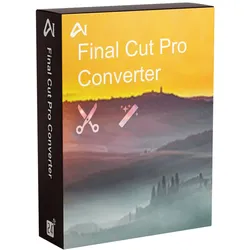
Aiseesoft Final Cut Pro Converter MacAiseesoft Final Cut Pro Converter wurde speziell entwickelt, um Videos in von Final Cut Pro X unterstützte Video-/Audioformate wie MOV, MP4, AVI, 3GP, MP3, AAC, AIFF und andere auf dem Mac zu konvertieren. Darüber hinaus kann es als eine einfach zu bedienende Final Cut Pro Alternative arbeiten, um Ihnen zu helfen, Video zu bearbeiten, wie Drehen / Zuschneiden / Clip Video, passen Sie die Ausgabe Bild / Ton-Effekte, Videoqualität zu verbessern und so weiter. Es kann der beste Final Cut Pro Video Editor und Konverter für Mac-Benutzer sein. Einfacher Weg, Videos in Aiseesoft Final Cut Pro Converter zu konvertieren Wenn Sie Videos mit Final Cut Pro X auf dem Mac bearbeiten möchten, aber nur ein nicht unterstütztes Format erhalten, kann dieser Aiseesoft Final Cut Pro Converter eine große Hilfe sein. Er ermöglicht es Ihnen, jedes Video in ein von Final Cut Pro, iMovie oder anderen Videoeditoren unterstütztes Format zu konvertieren. Fügen Sie Ihr Video zu diesem Final Cut Pro Converter für Mac hinzu, wählen Sie das passende Ausgabeformat aus dem Profil und klicken Sie dann auf die Schaltfläche Konvertieren, um jedes nicht unterstützte Videoformat in Final Cut Pro zu konvertieren. Er bietet eine spezielle Final Cut Pro Kategorie, die alle häufig verwendeten Video-/Audioformate enthält. Hier sind die fünf einfachen Schritte wie Sie die Software Aiseesoft Final Cut Pro Converter nutzen Installieren und starten Sie Aiseesoft Final Cut Pro Converter Möchten Sie ein Video in ein von Final Cut Pro X unterstütztes Videoformat konvertieren? Zuerst müssen Sie diesen Aiseesoft Final Cut Pro Converter herunterladen, installieren und starten. Sie können ihn ganz einfach über den Download-Button oben herunterladen. Folgen Sie dann den Installationsanweisungen, um das Programm auf Ihrem Mac zu installieren. Mediendatei(en) hinzufügen Aiseesoft Final Cut Pro Converter ist mit allen gängigen Video-/Audioformaten kompatibel. Wenn Sie Ihre Mediendatei nicht in Final Cut Pro X laden können, um sie weiter zu bearbeiten, sollten Sie das Video zunächst in den Videoeditor Final Cut Pro konvertieren. Wenn Sie die Hauptschnittstelle dieser Final Cut Pro Konvertierungssoftware betreten, klicken Sie auf die Schaltfläche Datei hinzufügen, um die Mediendatei zu importieren, die Sie konvertieren möchten. Geeignetes Ausgabeformat auswählen Klicken Sie auf Profil, um Ihr bevorzugtes Ausgabeformat aus der Dropdown-Liste zu wählen. Wie Sie sehen können, bietet dieser Final Cut Pro Converter für Mac fast alle Video-/Audioformate zur Auswahl an. Es werden auch viele häufig verwendete Kategorien aufgelistet, damit Sie schnell das gewünschte Format finden können, wie z.B. 4K Video, HD Video, Apple iPhone, Samsung, Sony, Xbox und mehr. Sicherlich gibt es auch eine Final Cut Pro Kategorie für Sie. Hier können Sie Final Cut Pro suchen und anklicken, um ein Format auszuwählen. Video bearbeiten Das Programm ist nicht nur ein Aiseesoft Final Cut Pro Converter , sondern verfügt auch über viele grundlegende Bearbeitungsfunktionen. So können Sie beispielsweise Videos ganz einfach schneiden, um nur die nützlichen Teile zu speichern, Videos zuschneiden, um den schwarzen Rand zu entfernen, Videos drehen, um einen richtigen Winkel zu erhalten, mehrere Segmente in einer neuen Datei zusammenführen, Bild-/Toneffekte anpassen, die Videoqualität verbessern, Ihr persönliches Wasserzeichen hinzufügen, 3D-Effekte hinzufügen und vieles mehr. Aiseesoft Final Cut Pro Converter ist ein leistungsstarker, aber teurer Videoeditor. Er verfügt über viele leistungsstarke Bearbeitungsfunktionen, mit denen Sie ein fantastisches Video erstellen können. Für viele Benutzer ist es jedoch recht schwierig, diese Funktionen zu nutzen. In diesem Fall können Sie auf diese Final Cut Pro Alternative zurückgreifen Video in Final Cut Pro konvertieren Nachdem Sie Ihre Mediendatei bearbeitet und ein geeignetes Ausgabeformat gewählt haben, können Sie mit einem einfachen Klick auf die Schaltfläche Konvertieren alle Vorgänge bestätigen und die endgültige Datei auf den Mac exportieren. Das konvertierte Video behält genau die ursprüngliche Bild- und Tonqualität. Sie brauchen sich keine Sorgen über den Qualitätsverlust zu machen. Systemanforderung Aiseesoft Final Cut Pro Converter Betriebssystem: Mac OS X 10.7 or higher30,95 €*Versand: 0,00 €Sichere Weiterleitung zum Anbieter


-
Kann ich mit Visual Studio for Mac auch WinForms-Anwendungen erstellen?
Nein, Visual Studio for Mac unterstützt keine WinForms-Anwendungen. WinForms ist eine Windows-spezifische Technologie und kann daher nur mit Visual Studio für Windows entwickelt werden. Visual Studio for Mac unterstützt jedoch die Entwicklung von plattformübergreifenden Anwendungen mit Xamarin.Forms. **
-
Wie hoch ist die Nachfrage nach Need for Speed für Mac?
Die Nachfrage nach Need for Speed für Mac ist relativ hoch, da es sich um eine beliebte Rennspielserie handelt. Viele Mac-Nutzer würden gerne die Möglichkeit haben, das Spiel auf ihren Geräten zu spielen. Allerdings ist Need for Speed nicht offiziell für Mac verfügbar, was die Nachfrage möglicherweise einschränkt. Es gibt jedoch Möglichkeiten, das Spiel über Emulatoren oder andere Programme auf einem Mac zu spielen. **
-
Ist Skype for Business kostenpflichtig?
Ja, Skype for Business ist kostenpflichtig. Es gibt verschiedene Abonnementpläne, die je nach den Anforderungen und der Größe des Unternehmens variieren. Die Preise können je nach Funktionen und Nutzeranzahl variieren. Es gibt auch eine kostenlose Testversion, um die Funktionen von Skype for Business auszuprobieren, bevor man sich für ein Abonnement entscheidet. Es ist ratsam, die aktuellen Preise und Bedingungen auf der offiziellen Website von Skype for Business zu überprüfen, da sie sich ändern können. **
-
Wo speichert Skype for Business Dateien?
Skype for Business speichert Dateien standardmäßig in einem speziellen Ordner auf dem lokalen Computer des Benutzers. Dieser Ordner wird automatisch erstellt, wenn der Benutzer Dateien während einer Skype for Business-Sitzung empfängt oder sendet. Die Dateien werden auch in der Chat-Historie des Benutzers gespeichert, sodass sie später leicht wieder aufgerufen werden können. Es ist jedoch wichtig zu beachten, dass die Speicherung von Dateien auch von den Einstellungen des Administrators oder der Unternehmensrichtlinien abhängen kann. Es ist ratsam, sich mit den Datenschutzrichtlinien des Unternehmens vertraut zu machen, um sicherzustellen, dass sensible Dateien angemessen geschützt und gespeichert werden. **

Wer kann Skype for Business nutzen?
Skype for Business kann von Unternehmen jeder Größe genutzt werden, die eine effiziente Kommunikationsplattform für ihre Mitarbeiter benötigen. Es eignet sich besonders für Unternehmen, die standortübergreifend arbeiten und eine zuverlässige Möglichkeit für Videokonferenzen, Instant Messaging und Dateiaustausch benötigen. Zudem bietet Skype for Business Funktionen wie Bildschirmfreigabe und Integration mit anderen Microsoft-Produkten wie Outlook. Es ist auch für Bildungseinrichtungen geeignet, um Lehrer und Schüler miteinander zu verbinden und den Unterricht zu verbessern. Wer kann Skype for Business nutzen? **
Wo speichert Skype for Business Bilder?
Wo speichert Skype for Business Bilder? In Skype for Business werden Bilder standardmäßig nicht lokal auf dem Gerät gespeichert. Stattdessen werden Bilder in der Regel in der Cloud gespeichert, um den Speicherplatz auf dem Gerät zu sparen und den Zugriff von verschiedenen Geräten aus zu ermöglichen. Benutzer können ihre Bilder in ihrem Skype for Business-Konto oder in anderen Cloud-Speicherdiensten wie OneDrive speichern. Dadurch können sie ihre Bilder einfach teilen und von überall darauf zugreifen. Es ist wichtig, sicherzustellen, dass die Datenschutzeinstellungen angemessen konfiguriert sind, um die Sicherheit der gespeicherten Bilder zu gewährleisten. **
Top-Angebote
Produkte zum Begriff VideoProc-Converter-for-Mac:
-
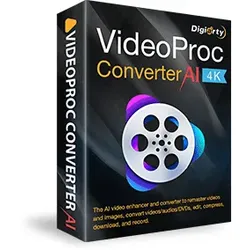
VideoProc Converter AI 4KGanz einfache Verarbeitung von 4K und HD-Videos von jedem Gerät VideoProc 4K unterstützt bis zu 370 Codecs und mit dieser Software können Sie alle möglichen Video-Formate mühelos konvertieren. Egal, ob von IPhones, Androids, Kameras, Drohnen oder GoPro - Alle Videos werden in bestmöglicher Qualität verarbeitet. Dank voller GPU-Beschleunigung ist VideoProc 47x schneller, ohne Qualitätsverlust! Das macht die Software so einzigartig. VideoProc 4K ist die schnellste Videoverarbeitungssoftware, die die Level-3-Hardwarebeschleunigung mit Intel®-, AMD®- und NVIDIA®-Grafikprozessoren auf die Spitze treibt und eine butterweiche (4K/8K/große) Videobearbeitung und Transkodierung ohne Qualitätseinbußen ermöglicht. Der Alles-Könner unter der Videobearbeitung Mit VideoProc 4K sind Sie bestens für die Bearbeitung Ihrer Videos ausgestattet. Ob Sie Ihre Videos schneiden, aufteilen, zuschneiden, zusamm...20,00 €*Versand: 0,00 €Sichere Weiterleitung zum Anbieter
-
VideoProc Converter AI, Lizenz auf Lebenszeit für Windows (ESD)Video-Software VideoProc Converter AI bestimmt für 1 Anlage(n), unbegrenzte Lizenz, Installationsmethode: Download (elektronisch), geeignet für Haushalte, für Firmen und für Schulen, bestimmt für PC, kompatibel mit dem Betriebssystem Windows VideoProc Converter AI in der Version 8.6 bietet eine umfassende Lösung zur Verbesserung, Konvertierung und Bearbeitung von Videos mit fortschrittlichen KI-Tools. Ermöglicht wird das Remastering, Bear52,90 €*Versand: 0,00 €Sichere Weiterleitung zum Anbieter
-
Aiseesoft Video Converter for MacAiseesoft Video Converter for Mac - Der Alleskönner für Videobearbeitung auf dem Mac Die Welt der Videobearbeitung auf dem Mac wird immer anspruchsvoller, und es ist von entscheidender Bedeutung, das richtige Werkzeug an Ihrer Seite zu haben. Hier kommt der Aiseesoft Video Converter for Mac ins Spiel. Dieses leistungsstarke Softwareprodukt von Hersteller verspricht, Ihre Videobearbeitung auf ein völlig neues Level zu heben. In diesem Artikel werden wir uns eingehend mit diesem Produkt beschäftigen, seine Funktionen erkunden und herausfinden, warum es ein absolutes Muss für alle Mac-Benutzer ist, die in der Welt der Videobearbeitung unterwegs sind. Also, worauf warten Sie noch? Ist es an der Zeit, den Aiseesoft Video Converter for Mac zu kaufen? Warum der Aiseesoft Video Converter for Mac kaufen? Bevor wir in die Details eintauchen, werfen wir einen Blick auf die Hauptvorteile dieses großartigen Produkts: Komplette Videokonvertierung: Mit dem Aiseesoft Video Converter for Mac können Sie nahezu jedes Videoformat in ein anderes konvertieren. Egal, ob Sie ein Video in ein anderes Format für verschiedene Geräte umwandeln oder die Qualität verbessern möchten, dieser Converter hat Sie abgedeckt. Superschnelle Geschwindigkeit: Dank seiner fortschrittlichen Technologie bietet dieser Converter eine beeindruckende Geschwindigkeit bei der Konvertierung. Sie sparen Zeit und können sich auf Ihre kreativen Aufgaben konzentrieren. Einfache Bedienung: Die Benutzeroberfläche des Aiseesoft Video Converter for Mac ist äußerst benutzerfreundlich. Sie müssen kein Experte sein, um damit umzugehen. Alles, was Sie brauchen, ist hier, in einer intuitiven Oberfläche. Umfangreiche Bearbeitungswerkzeuge: Neben der Konvertierung bietet dieser Converter auch umfangreiche Bearbeitungsoptionen. Schneiden, schneiden, drehen, Effekte hinzufügen und vieles mehr - alles ist möglich. Hohe Qualität: Der Aiseesoft Video Converter for Mac achtet auf die Qualität Ihrer Videos. Selbst nach der Konvertierung bleibt die Qualität erhalten, sodass Sie sich keine Sorgen um Verluste machen müssen. Der Aiseesoft Video Converter for Mac in Aktion Jetzt, da wir die Vorteile des Aiseesoft Video Converter for Mac kennen, lassen Sie uns sehen, wie er in der Praxis funktioniert. Hier sind einige gängige Anwendungsfälle, in denen dieser Converter glänzt: Videokonvertierung für verschiedene Geräte Angenommen, Sie haben ein Video auf Ihrem Mac, das Sie gerne auf Ihrem iPhone oder Android-Tablet ansehen würden. Mit dem Aiseesoft Video Converter for Mac ist dies ein Kinderspiel. Wählen Sie einfach das gewünschte Ausgabeformat für Ihr Gerät aus, und der Converter erledigt den Rest. Kein mühsames Herumprobieren mehr, um sicherzustellen, dass Ihr Video kompatibel ist. Qualitätsverbesserung Manchmal erhalten Sie Videos von unterschiedlicher Qualität, und Sie möchten sicherstellen, dass sie alle auf dem gleichen hohen Niveau sind. Hier kommt die Qualitätsoptimierungsfunktion des Aiseesoft Video Converter for Mac ins Spiel. Sie können die Helligkeit, den Kontrast und andere Parameter anpassen, um sicherzustellen, dass Ihr Video immer erstklassig aussieht. Videobearbeitung Vielleicht möchten Sie auch einige Änderungen an Ihren Videos vornehmen, bevor Sie sie teilen oder hochladen. Dieser Converter bietet eine umfangreiche Palette von Bearbeitungswerkzeugen. Schneiden Sie unerwünschte Teile heraus, fügen Sie Text oder Wasserzeichen hinzu, wenden Sie Filter und Effekte an - Ihrer Kreativität sind keine Grenzen gesetzt. Der Aiseesoft Video Converter for Mac ist zweifellos ein Muss für alle Mac-Benutzer, die in der Videobearbeitung tätig sind. Mit seinen umfassenden Konvertierungsoptionen, der schnellen Geschwindigkeit und den leistungsstarken Bearbeitungswerkzeugen bietet er alles, was Sie benötigen, um professionelle Videos zu erstellen. Wenn Sie also das Beste aus Ihren Videos herausholen möchten, sollten Sie den Aiseesoft Video Converter for Mac kaufen und gleich loslegen. Systemanforderungen Unterstützte Betriebssysteme: Mac OS X 10.7 oder höher (inkl. macOS Sonoma) Prozessor: Intel® Prozessor, 2 GHz oder schneller RAM: 2 GB RAM oder mehr Internet: Eine gültige Internet-Verbindung für die Aktivierung des Programms Unterstützte Eingabeformate Kategorie Formate Video QuickTime Dateien (*.qt;*.mov) MPEG4 (*.mp4;*.m4v) MXF(*.mxf) AVCHD Video (*.mts, *.m2ts, *.tod, *.mod) 3GP (*.3gp;*.3g2) AVI DV Dateien (*.dv;*.dif) Flash Video Dateien (*.flv;*.swf;*.f4v) MKV WTV MPEG (*.mpg;*.mpeg;*.mpeg2;*.vob;*.dat) MJPEG (*.mjpg;*.mjpeg) MPV Real Media Dateien (*.rm;*.rmvb) Video Transport Stream Dateien (*.ts;*.trp;*.tp) Windows Media Dateien (*.wmv;*.asf) HD Video MPEG2 HD Dateien (*.mpg;*.mpeg) MPEG4 HD Dateien (*.mp4) QuickTime HD Dateien (*.mov) WMV HD Video Dateien (*.wmv) HD TS HD MTS HD M2TS HD TRP HD TP HD MXF Audio AAC AIFF Audio Dateien (*.aif;*.aiff) CUE FLAC M4A MPEG Audio Dateien (*.mp3;*.mp2) Monkey's Audio Dateien (*.ape) OGG Raw AC3 Dateien (*.ac3) Real Audio ...39,95 €*Versand: 0,00 €Sichere Weiterleitung zum Anbieter
-
Aiseesoft MP4 Converter MacAiseesoft MP4 Converter für Mac Aiseesoft MP4 Converter für Mac ist ein nützliches Programm. Es kann populäre Videoformate wie AVI, MPEG, WMV, FLV, MKV, MOV, 3GP, usw. ins MP4 Format konvertieren. Abgesehen von der Konvertierung können Sie mit dem MP4 Converter für Mac Ihre Videos bearbeiten. Videos in MP4 umwandeln Alle gängigen Videoformate wie MKV, MOV, AVI, WMV, FLV, M4V und WebM auf Mac in MP4 umwandeln. Tragbare Geräte unterstützen Videos kompatibel mit alle populären Media Player, Phones, Tabllete und tragbare MP4 Player machen. Aiseesoft MP4 Converter für Mac bietet Ihnen die Möglichkeit, Videos in zahlreiche Formate schnell und einfach umzuwandeln. Der ganze Prozess braucht nur drei Schritte: Videos hinzufügen, Ausgabeformat auswählen und auf "Konvertieren" klicken. Videos in alle gängigen Formate in MP4 auf Mac umwandeln Aiseesoft MP4 Converter für Mac kann Videos in MP4, wie z.B. MKV in MP4, AVI in MP4, WMV/FLV/M4V/3GP/WebM/MTS/MXF usw. konvertieren. Auf diese Weise können Sie Ihre Videos mit digitalen Camcorder, Smart Phones, Tablete usw. kompatibel machen. Die neueste Version bietet Ihnen auch die Möglichkeit, HD Videos und 4K Videos einschließlich H.265/HEVC, H.264, MPEG, HD MOV, MPEG2 HD Files, etc. in MP4 umzuwandeln. Außerdem verschiedene MP4 Encoder stehen Ihnen zur Verfügung. Ausgabe für zahlreiche tragbare MP4 Geräte unterstützen Dieser MP4 Converter für Mac bietet Ihnen eine breite Auswahl an gebrauchsfertigen Profilen für beliebte digitale Geräte. Sie können die Ausgabeformate nur nach dem Namen Ihres Geräts auswählen. Unterstützte Geräte einschließt iPhone 7/7Plus, iPhone SE, iPhone 6s/6s Plus, iPad Air, iPad mini, iPod touch, Samsung Galaxy, Google, LG, Sony, HTC usw. Videos bearbeiten Der Mac MP4 Converter hat leistungsfähige Bearbeitungsfunktionen. Sie können die Videoeffekte einschließlich Helligkeit, Kontrast, Sättigung, Lautstärke usw. adjustieren. Für weitere Bearbeitung können Sie auch Videos drehen, Videos schneiden oder zusammenlegen, Wasserzeichen hinzufügen usw. Videos in 3D-Format konvertieren Der MP4 Converter für Mac ermöglicht es Ihnen, 3D-Effekte ins Video hinzufügen. Es gibt fünf Modi: Anaglyph 3D, Nebeneinander(Halbbild) 3D, Nebeneinander(Vollbild) 3D, Oben/Unten(Halbbild) 3D und Oben/Unten(Vollbild) 3D. Videoeffekte der Eingabe und Ausgabe vorschauen, damit Sie die Effekte bequem adjustieren können. Verschiedene Ausgabeparameter stehen Ihnen zur Verfügung. Sie können die Ausgabe selbst definieren. Mit fortschrittlicher Technologie bietet Ihnen der MP4 Converter für Mac schnelle Umwandlungsgeschwindigkeit. Technische Daten von MP4 Converter für Mac Unterstützte Betriebssysteme: Mac OS X 10.7 oder höher Prozessor: 2 GHz Intel/AMD CPU oder schneller RAM: 2 GB RAM oder mehr Internet: Eine gültige Internet-Verbindung für die Aktivierung des Programms.38,95 €*Versand: 0,00 €Sichere Weiterleitung zum Anbieter
-
Suche einen YouTube Converter für Mac.
Es gibt verschiedene YouTube Converter für Mac, die du verwenden kannst, um YouTube-Videos in verschiedene Formate herunterzuladen und zu konvertieren. Einige beliebte Optionen sind 4K Video Downloader, MacX YouTube Downloader und Any Video Converter. Vergewissere dich, dass du die Nutzungsbedingungen und rechtlichen Bestimmungen beachtest, wenn du YouTube-Videos herunterlädst und konvertierst. **
-
Ist es illegal, mit VideoProc Musik von YouTube herunterzuladen?
Es ist illegal, urheberrechtlich geschützte Musik von YouTube herunterzuladen, es sei denn, du hast die ausdrückliche Erlaubnis des Urhebers oder Rechteinhabers. Das Herunterladen von Musik ohne die entsprechenden Rechte verstößt gegen das Urheberrechtsgesetz und kann rechtliche Konsequenzen haben. Es ist wichtig, die Rechte der Künstler und Rechteinhaber zu respektieren und legale Methoden zum Erwerb von Musik zu nutzen. **
-
Kann ich mit Visual Studio for Mac auch WinForms-Anwendungen erstellen?
Nein, Visual Studio for Mac unterstützt keine WinForms-Anwendungen. WinForms ist eine Windows-spezifische Technologie und kann daher nur mit Visual Studio für Windows entwickelt werden. Visual Studio for Mac unterstützt jedoch die Entwicklung von plattformübergreifenden Anwendungen mit Xamarin.Forms. **
-
Wie hoch ist die Nachfrage nach Need for Speed für Mac?
Die Nachfrage nach Need for Speed für Mac ist relativ hoch, da es sich um eine beliebte Rennspielserie handelt. Viele Mac-Nutzer würden gerne die Möglichkeit haben, das Spiel auf ihren Geräten zu spielen. Allerdings ist Need for Speed nicht offiziell für Mac verfügbar, was die Nachfrage möglicherweise einschränkt. Es gibt jedoch Möglichkeiten, das Spiel über Emulatoren oder andere Programme auf einem Mac zu spielen. **
Ähnliche Suchbegriffe für VideoProc-Converter-for-Mac
-
Aiseesoft Mac PDF to Image ConverterDie professionelle Software zur Umwandlung von PDF in Bilder, die PDF in JPEG, PNG, GIF, BMP, TGA, PPM, TIFF und JPEG 2000 mit hoher Ausgabequalität und schneller Geschwindigkeit umwandeln kann. PDF in JPG, PNG, GIF und weitere Bildformate auf dem Mac konvertieren Wie konvertiert man PDF in JPG? Verwenden Sie diesen Mac PDF to Image Converter. Er unterstützt die Konvertierung von PDF in JPEG auf dem Mac, so dass Sie diesen PDF-Dateikonverter als PDF-zu-JPEG-Konverter betrachten können. Außerdem werden verschiedene Bildformate unterstützt, darunter PNG, GIF, BMP, TGA, PPM, JPEG2000 und TIFF. Dann können die Benutzer das Ausgabebild mit gängigen Bildbetrachtern und tragbaren Geräten problemlos genießen. Ausgewählte oder alle PDF-Seiten auf dem Mac ändern Wenn Sie eine PDF-Datei mit vielen Seiten haben und nur ein paar Seiten umwandeln möchten, können Sie das mit dem Programm tun. Wie können Sie das tun? Mit dieser Mac-Version von PDF to image können Sie einen beliebigen Teil der PDF-Quelldatei exportieren, indem Sie bestimmte Seiten auswählen, und diese als JPG/PNG/GIF und mehr auf dem Mac speichern. Natürlich können Sie ein PDF in ein Bild konvertieren, wie Sie möchten. Diese Anwendung unterstützt auch die Stapelkonvertierung. Sie ermöglicht es den Benutzern, mehrere PDF-Dateien mit nur einer Konvertierung zu konvertieren. Ausgabeeinstellungen anpassen Dieser erstaunliche Mac PDF to Image Converter ermöglicht es Benutzern auch, die Ausgabeeinstellungen zu ändern. Sie können die Pixel- und DPI-Größe oder die Bildfarbe für alle Ausgabebilder einstellen und die Option "Mehrseiten" für die Formate GIF und TIFF wählen. Sie können sogar die Qualität für das JPEG-Format und die Kompression für das TIFF-Format einstellen. Konvertierte Bilder nach Belieben bearbeiten Manchmal mag man Bilder lieber als PDF-Dateien und möchte daher PDF in Bilder umwandeln, um die Bilder in Bildbearbeitungsprogrammen zu bearbeiten. Zum Beispiel können Benutzer PDF in TIFF konvertieren, um die TIFF-Bilddatei in Adobe Photoshop CS/CC oder GIMP zu bearbeiten. Mit dieser App zur Umwandlung von PDF in Bilder können Mac-Anwender die konvertierte JPEG/PNG/GIF/JPEG2000/BMP/TIFF-Datei in Adobe Photoshop CS/CC, GIMP, Affinity Photo, Sketch, Pixlr.com usw. bearbeiten. Wie man Mac PDF to Image Converter verwendet Schritt 1. Starten Sie Mac PDF to Image Converter und klicken Sie auf "Datei hinzufügen", um die PDF-Dateien hochzuladen, die Sie konvertieren möchten. Schritt 2. Klicken Sie auf "Output Format", um das passende Ausgabeformat aus der Dropdown-Liste zu wählen. Klicken Sie auf "Umbenennen", um den Namen der Ausgabe-PDF-Datei festzulegen. Schritt 3 . Klicken Sie auf die Schaltfläche "PDF konvertieren", um Ihre PDF-Dateien in Bilddateien auf dem Mac zu konvertieren. Systemvorraussetzungen Betriebsystem: Mac OS X 10.7 oder höher Intel Prozessor; 512MB RAM, Super VGA (800×600)Auflösung, 16-bit Grafikkarte oder höher Hinweis: Lebenslange Lizenz: Nach der Bestellung erhalten Sie eine Lizenz, mit der Sie das Produkt ein Leben lang nutzen können. Alle während des Zahlungsvorgangs ausgetauschten Daten sind SSL-verschlüsselt. Nach Abschluss der Bestellung wird die Registrierungsinformation automatisch an Ihre E-Mail-Adresse gesendet. Unsere Produkte sind 100% virenfrei und unterstützen kostenlose Updates. Benötigen Sie mehrere Lizenzen? Ist die Bestellung fehlgeschlagen? Bitte kontaktieren Sie uns per E-Mail19,95 €*Versand: 0,00 €Sichere Weiterleitung zum Anbieter
-
Aiseesoft Final Cut Pro Converter MacAiseesoft Final Cut Pro Converter wurde speziell entwickelt, um Videos in von Final Cut Pro X unterstützte Video-/Audioformate wie MOV, MP4, AVI, 3GP, MP3, AAC, AIFF und andere auf dem Mac zu konvertieren. Darüber hinaus kann es als eine einfach zu bedienende Final Cut Pro Alternative arbeiten, um Ihnen zu helfen, Video zu bearbeiten, wie Drehen / Zuschneiden / Clip Video, passen Sie die Ausgabe Bild / Ton-Effekte, Videoqualität zu verbessern und so weiter. Es kann der beste Final Cut Pro Video Editor und Konverter für Mac-Benutzer sein. Einfacher Weg, Videos in Aiseesoft Final Cut Pro Converter zu konvertieren Wenn Sie Videos mit Final Cut Pro X auf dem Mac bearbeiten möchten, aber nur ein nicht unterstütztes Format erhalten, kann dieser Aiseesoft Final Cut Pro Converter eine große Hilfe sein. Er ermöglicht es Ihnen, jedes Video in ein von Final Cut Pro, iMovie oder anderen Videoeditoren unterstütztes Format zu konvertieren. Fügen Sie Ihr Video zu diesem Final Cut Pro Converter für Mac hinzu, wählen Sie das passende Ausgabeformat aus dem Profil und klicken Sie dann auf die Schaltfläche Konvertieren, um jedes nicht unterstützte Videoformat in Final Cut Pro zu konvertieren. Er bietet eine spezielle Final Cut Pro Kategorie, die alle häufig verwendeten Video-/Audioformate enthält. Hier sind die fünf einfachen Schritte wie Sie die Software Aiseesoft Final Cut Pro Converter nutzen Installieren und starten Sie Aiseesoft Final Cut Pro Converter Möchten Sie ein Video in ein von Final Cut Pro X unterstütztes Videoformat konvertieren? Zuerst müssen Sie diesen Aiseesoft Final Cut Pro Converter herunterladen, installieren und starten. Sie können ihn ganz einfach über den Download-Button oben herunterladen. Folgen Sie dann den Installationsanweisungen, um das Programm auf Ihrem Mac zu installieren. Mediendatei(en) hinzufügen Aiseesoft Final Cut Pro Converter ist mit allen gängigen Video-/Audioformaten kompatibel. Wenn Sie Ihre Mediendatei nicht in Final Cut Pro X laden können, um sie weiter zu bearbeiten, sollten Sie das Video zunächst in den Videoeditor Final Cut Pro konvertieren. Wenn Sie die Hauptschnittstelle dieser Final Cut Pro Konvertierungssoftware betreten, klicken Sie auf die Schaltfläche Datei hinzufügen, um die Mediendatei zu importieren, die Sie konvertieren möchten. Geeignetes Ausgabeformat auswählen Klicken Sie auf Profil, um Ihr bevorzugtes Ausgabeformat aus der Dropdown-Liste zu wählen. Wie Sie sehen können, bietet dieser Final Cut Pro Converter für Mac fast alle Video-/Audioformate zur Auswahl an. Es werden auch viele häufig verwendete Kategorien aufgelistet, damit Sie schnell das gewünschte Format finden können, wie z.B. 4K Video, HD Video, Apple iPhone, Samsung, Sony, Xbox und mehr. Sicherlich gibt es auch eine Final Cut Pro Kategorie für Sie. Hier können Sie Final Cut Pro suchen und anklicken, um ein Format auszuwählen. Video bearbeiten Das Programm ist nicht nur ein Aiseesoft Final Cut Pro Converter , sondern verfügt auch über viele grundlegende Bearbeitungsfunktionen. So können Sie beispielsweise Videos ganz einfach schneiden, um nur die nützlichen Teile zu speichern, Videos zuschneiden, um den schwarzen Rand zu entfernen, Videos drehen, um einen richtigen Winkel zu erhalten, mehrere Segmente in einer neuen Datei zusammenführen, Bild-/Toneffekte anpassen, die Videoqualität verbessern, Ihr persönliches Wasserzeichen hinzufügen, 3D-Effekte hinzufügen und vieles mehr. Aiseesoft Final Cut Pro Converter ist ein leistungsstarker, aber teurer Videoeditor. Er verfügt über viele leistungsstarke Bearbeitungsfunktionen, mit denen Sie ein fantastisches Video erstellen können. Für viele Benutzer ist es jedoch recht schwierig, diese Funktionen zu nutzen. In diesem Fall können Sie auf diese Final Cut Pro Alternative zurückgreifen Video in Final Cut Pro konvertieren Nachdem Sie Ihre Mediendatei bearbeitet und ein geeignetes Ausgabeformat gewählt haben, können Sie mit einem einfachen Klick auf die Schaltfläche Konvertieren alle Vorgänge bestätigen und die endgültige Datei auf den Mac exportieren. Das konvertierte Video behält genau die ursprüngliche Bild- und Tonqualität. Sie brauchen sich keine Sorgen über den Qualitätsverlust zu machen. Systemanforderung Aiseesoft Final Cut Pro Converter Betriebssystem: Mac OS X 10.7 or higher30,95 €*Versand: 0,00 €Sichere Weiterleitung zum Anbieter
-
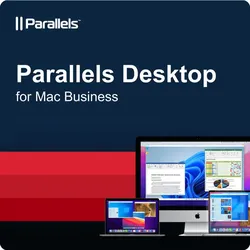
Parallels Desktop for Mac BusinessParallels Desktop for Mac Business: Die ultimative Lösung für Unternehmen In der heutigen, schnelllebigen Geschäftswelt sind Flexibilität und Effizienz der Schlüssel zum Erfolg. Unternehmen, die Macs nutzen, standen oft vor der Herausforderung, auf Windows-Anwendungen zugreifen zu müssen. Hier kommt Parallels Desktop for Mac Business ins Spiel. Diese leistungsstarke Software ermöglicht es, Windows auf einem Mac auszuführen, ohne dass dabei ein Neustart erforderlich ist. Doch das ist nur die Spitze des Eisbergs. Lassen Sie uns tiefer in die Welt von Parallels Desktop for Mac Business eintauchen und entdecken, warum es die bevorzugte Wahl für viele Unternehmen weltweit ist. Parallels Desktop for Mac Business ist eine virtuelle Maschine, die es Mac-Benutzern ermöglicht, Windows und andere Betriebssysteme nahtlos auf ihrem Mac auszuführen. Dies ist besonders nützlich für Unternehmen, die sowohl auf macOS als auch auf Windows-Anwendungen angewiesen sind. Mit Parallels Desktop for Mac Business können Unternehmen ihre Produktivität steigern, ohne Kompromisse bei der Softwareauswahl eingehen zu müssen. Hauptmerkmale Massendeployment und Verwaltung: IT-Administratoren können Parallels Desktop und virtuelle Maschinen in großem Umfang bereitstellen und verwalten, was die Effizienz erheblich steigert. Erhöhte Sicherheit: Verschlüsselung von VMs, Durchsetzung von USB-Geräterichtlinien und die Möglichkeit, Ablaufdaten für VMs festzulegen, sorgen für ein hohes Maß an Sicherheit. Single Sign-On (SSO) und SAML-Authentifizierung: Sicherer Zugang und einfache Aktivierung durch Integration mit Unternehmenskonten. Single Application Mode: Ermöglicht das Ausführen von Windows-Anwendungen, als wären sie native macOS-Apps, was die Benutzererfahrung erheblich verbessert. Kompatibilität und Leistung: Unterstützt sowohl Intel- als auch Apple-Silicon-Macs und ermöglicht den nahtlosen Betrieb von über 200.000 Windows-Anwendungen. Warum Parallels Desktop for Mac Business? Flexibilität und Vielseitigkeit Ein großer Vorteil von Parallels Desktop for Mac Business ist die unglaubliche Flexibilität, die es bietet. Unternehmen können problemlos zwischen macOS und Windows wechseln, ohne dass ein Neustart erforderlich ist. Dies spart nicht nur Zeit, sondern sorgt auch für eine reibungslose Arbeitsumgebung. Erhöhte Produktivität Mit Parallels Desktop for Mac Business können Mitarbeiter Windows-Anwendungen direkt auf ihrem Mac ausführen. Dies bedeutet, dass sie Zugang zu allen notwendigen Tools und Anwendungen haben, ohne zwischen verschiedenen Computern wechseln zu müssen. Das Ergebnis? Erhöhte Produktivität und effizientere Arbeitsabläufe. Einfache Verwaltung Für IT-Administratoren bietet Parallels Desktop for Mac Business eine zentrale Verwaltungsplattform, die die Bereitstellung und Verwaltung von Software vereinfacht. Durch die Integration mit gängigen Mac-Management-Tools können IT-Teams Software und VMs mühelos bereitstellen und verwalten. Vorteile auf einen Blick Kosteneffizient: Eine einzige Lösung für mehrere Betriebssysteme reduziert die Notwendigkeit für zusätzliche Hardware. Einfacher Zugriff: Benutzer können Windows-Anwendungen nahtlos auf ihrem Mac ausführen. Sicherheit: Erweiterte Sicherheitsfunktionen schützen Unternehmensdaten. Skalierbarkeit: Einfaches Management und Deployment von VMs in großem Maßstab. Kompatibilität: Unterstützt sowohl Intel- als auch Apple-Silicon-Macs. Systemanforderungen für Parallels Desktop for Mac Business Betriebssystem macOS Sonoma 14.0 oder neuer macOS Ventura 13.2 oder neuer macOS Monterey 12.6 oder neuer macOS Big Sur 11.7 oder neuer [1] macOS Catalina 10.15.7 oder neuer [1] macOS Mojave 10.14.6 oder neuer [1] Prozessor Jeder Apple Silicon-Chip Intel Core i5, Core i7, Core i9, Intel Core M oder Xeon Prozessor Arbeitsspeicher 4 GB RAM Speicher 600 MB für die Installation der Parallels Desktop-Anwendung Zusätzlicher Speicherplatz für das Gastbetriebssystem (mindestens 16 GB für das Windows-Betriebssystem erforderlich) Grafiken Apple M3, M3 Pro, M3 Max, M2, M2 Pro, M2 Max, M2 Ultra, M1, M1 Pro, M1 Max und M1 Ultra Chips Intel-, AMD Radeon- oder NVIDIA-Grafikkarten114,95 €*Versand: 0,00 €Sichere Weiterleitung zum Anbieter
-
starkeSeiten Wahlpflicht Wirtschaft und Arbeitswelt - Wirtschaft 7-10. Ausgabe Nordrhein-WestfalenstarkeSeiten Wahlpflicht Wirtschaft und Arbeitswelt - Wirtschaft 7-10. Ausgabe Nordrhein-Westfalen , Schulbuch Klasse 7-10 , Zündschlösser > Elektro- & Zündungssensoren & -schalter , Erscheinungsjahr: 202308, Produktform: Leinen, Seitenzahl/Blattzahl: 166, Keyword: Gesamtschule; Hauptschule; Hauswirtschaft; Realschule; Schulbücher; Sekundarschule; Technik; Wahlpflicht Wirtschaft und Arbeitswelt; Wirtschaft / Politik, Fachschema: Wirtschaftslehre / Schulbuch, Bildungsmedien Fächer: Hauswirtschaftslehre~Wirtschaftslehre nicht kaufmännisch, Fachkategorie: Unterricht und Didaktik: Berufsausbildung, Region: Nordrhein-Westfalen, Bildungszweck: für die Sekundarstufe I~Für die Realschule~Für die Gesamtschule~Für die Hauptschule, Altersempfehlung / Lesealter: 23, Genaues Alter: GES, Warengruppe: HC/Schulbücher, Fachkategorie: Schule und Lernen: Wirtschaft, Thema: Verstehen, Schulform: GES HAS RES SEK ÜBE, Bundesländer: NW, Text Sprache: ger, UNSPSC: 49019900, Warenverzeichnis für die Außenhandelsstatistik: 49019900, Verlag: Klett Ernst /Schulbuch, Verlag: Klett Ernst /Schulbuch, Verlag: Klett, Ernst, Verlag GmbH, Länge: 271, Breite: 203, Höhe: 13, Gewicht: 510, Produktform: Gebunden, Genre: Schule und Lernen, Genre: Schule und Lernen, Herkunftsland: DEUTSCHLAND (DE), Katalog: deutschsprachige Titel, Katalog: Gesamtkatalog, Katalog: Lagerartikel, Book on Demand, ausgew. Medienartikel, Relevanz: 0025, Tendenz: +1, Schulform: Gesamtschule, Hauptschule, Realschule, Sekundarschule (alle kombinierten Haupt- und Realschularten), Schulformübergreifend, Bundesländer: Nordrhein-Westfalen, Unterkatalog: AK, Unterkatalog: Bücher, Unterkatalog: Hardcover, Unterkatalog: Lagerartikel, Unterkatalog: Schulbuch,29,95 €*Versand: 0,00 €Sichere Weiterleitung zum Anbieter
-
Ist Skype for Business kostenpflichtig?
Ja, Skype for Business ist kostenpflichtig. Es gibt verschiedene Abonnementpläne, die je nach den Anforderungen und der Größe des Unternehmens variieren. Die Preise können je nach Funktionen und Nutzeranzahl variieren. Es gibt auch eine kostenlose Testversion, um die Funktionen von Skype for Business auszuprobieren, bevor man sich für ein Abonnement entscheidet. Es ist ratsam, die aktuellen Preise und Bedingungen auf der offiziellen Website von Skype for Business zu überprüfen, da sie sich ändern können. **
-
Wo speichert Skype for Business Dateien?
Skype for Business speichert Dateien standardmäßig in einem speziellen Ordner auf dem lokalen Computer des Benutzers. Dieser Ordner wird automatisch erstellt, wenn der Benutzer Dateien während einer Skype for Business-Sitzung empfängt oder sendet. Die Dateien werden auch in der Chat-Historie des Benutzers gespeichert, sodass sie später leicht wieder aufgerufen werden können. Es ist jedoch wichtig zu beachten, dass die Speicherung von Dateien auch von den Einstellungen des Administrators oder der Unternehmensrichtlinien abhängen kann. Es ist ratsam, sich mit den Datenschutzrichtlinien des Unternehmens vertraut zu machen, um sicherzustellen, dass sensible Dateien angemessen geschützt und gespeichert werden. **
-
Wer kann Skype for Business nutzen?
Skype for Business kann von Unternehmen jeder Größe genutzt werden, die eine effiziente Kommunikationsplattform für ihre Mitarbeiter benötigen. Es eignet sich besonders für Unternehmen, die standortübergreifend arbeiten und eine zuverlässige Möglichkeit für Videokonferenzen, Instant Messaging und Dateiaustausch benötigen. Zudem bietet Skype for Business Funktionen wie Bildschirmfreigabe und Integration mit anderen Microsoft-Produkten wie Outlook. Es ist auch für Bildungseinrichtungen geeignet, um Lehrer und Schüler miteinander zu verbinden und den Unterricht zu verbessern. Wer kann Skype for Business nutzen? **
-
Wo speichert Skype for Business Bilder?
Wo speichert Skype for Business Bilder? In Skype for Business werden Bilder standardmäßig nicht lokal auf dem Gerät gespeichert. Stattdessen werden Bilder in der Regel in der Cloud gespeichert, um den Speicherplatz auf dem Gerät zu sparen und den Zugriff von verschiedenen Geräten aus zu ermöglichen. Benutzer können ihre Bilder in ihrem Skype for Business-Konto oder in anderen Cloud-Speicherdiensten wie OneDrive speichern. Dadurch können sie ihre Bilder einfach teilen und von überall darauf zugreifen. Es ist wichtig, sicherzustellen, dass die Datenschutzeinstellungen angemessen konfiguriert sind, um die Sicherheit der gespeicherten Bilder zu gewährleisten. **
* Alle Preise verstehen sich inklusive der gesetzlichen Mehrwertsteuer und ggf. zuzüglich Versandkosten. Die Angebotsinformationen basieren auf den Angaben des jeweiligen Shops und werden über automatisierte Prozesse aktualisiert. Eine Aktualisierung in Echtzeit findet nicht statt, so dass es im Einzelfall zu Abweichungen kommen kann. ** Hinweis: Teile dieses Inhalts wurden von KI erstellt.